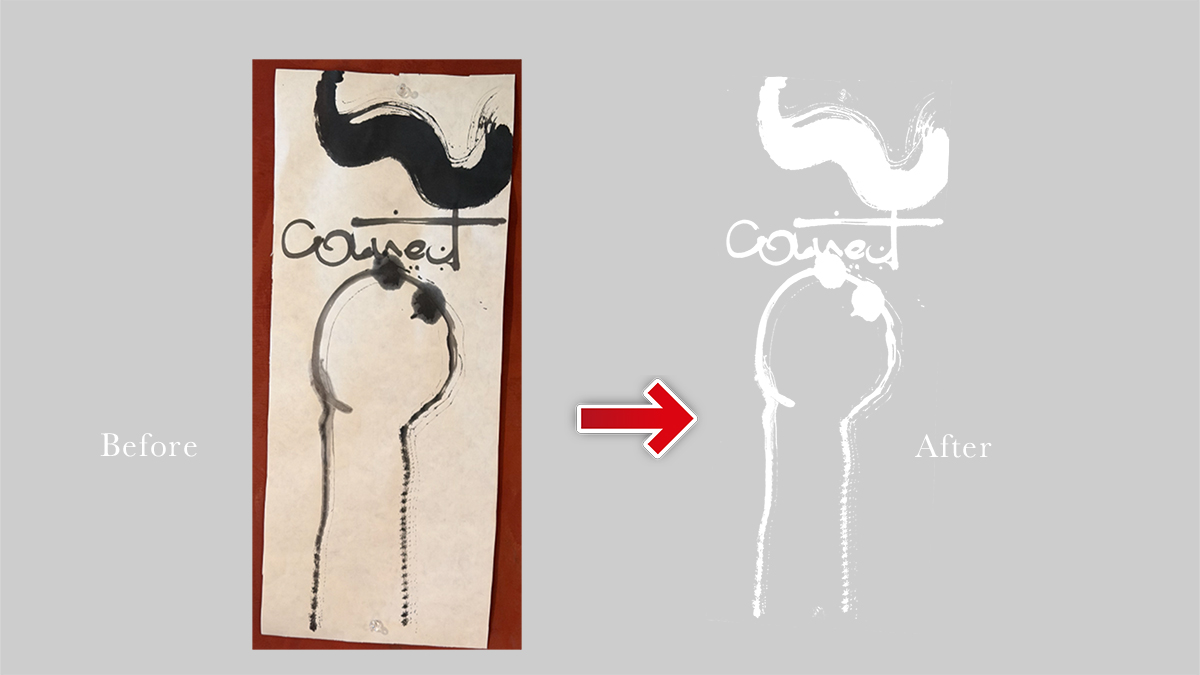
思い出の墨絵を美しく、
デジタルで活かす方法
〜お手元の写真を、本格的な「白いロゴ」へ仕上げる手順〜
〜お手元の写真を、本格的な「白いロゴ」へ仕上げる手順〜
最新の技術(AI)と、プロが使う「チャンネル」という手法を組み合わせて、大切な手書きの作品を、年賀状や名刺に使える『デジタル素材』に仕上げます。
「思い出をそのままの形で、より美しく残す。それが本日の目標です。」
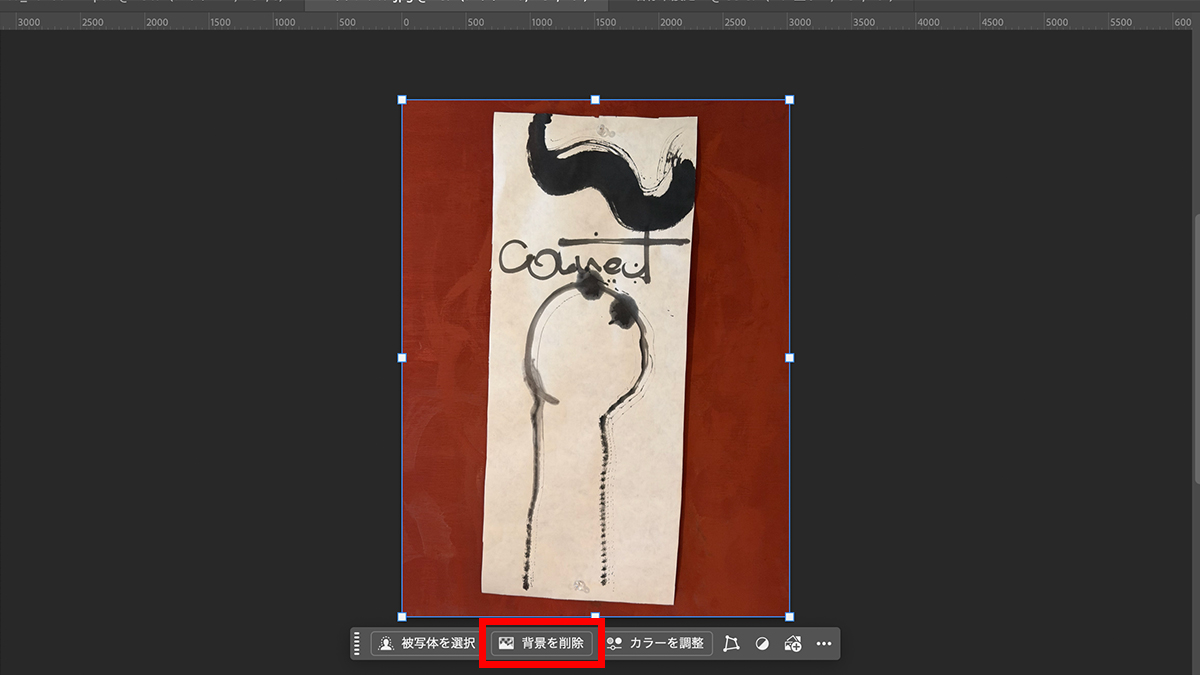
1. 写真をPhotoshopで開く Cmd + O
2. 画面下の「背景を削除」ボタンを押す
※2026年の最新AI技術により、ボタン一つで壁や背景が消え、紙の部分だけが残ります。
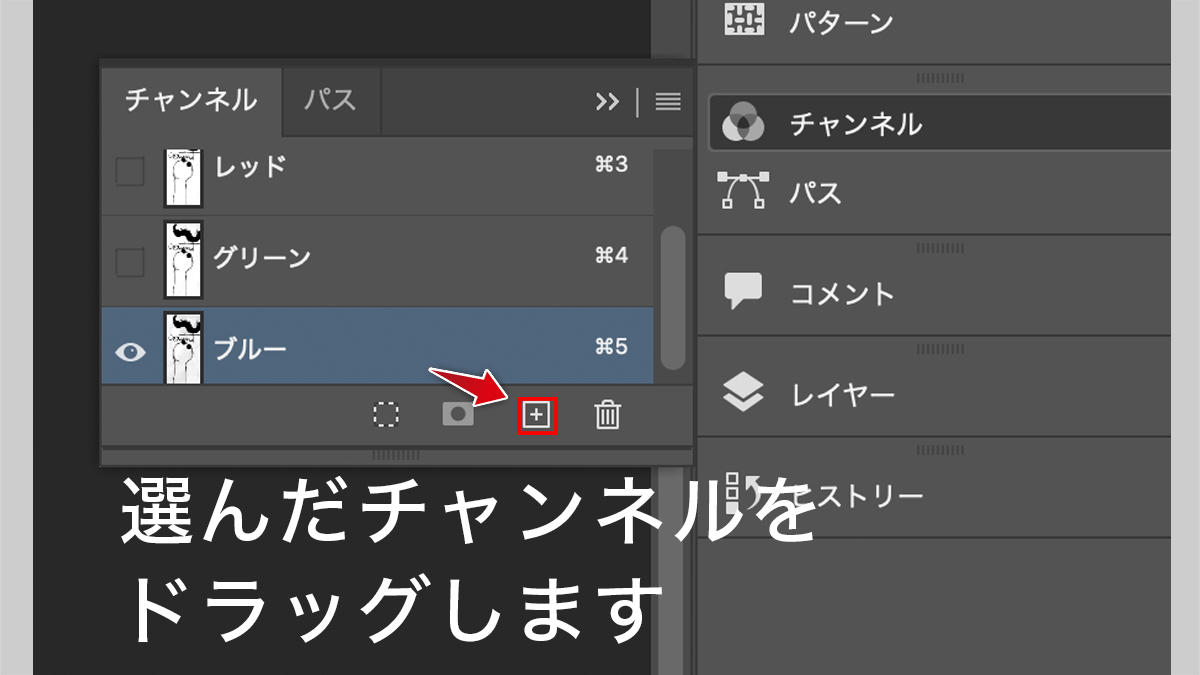
1. 「チャンネル」パネルを開く
2. R・G・Bを順にクリックして見比べる
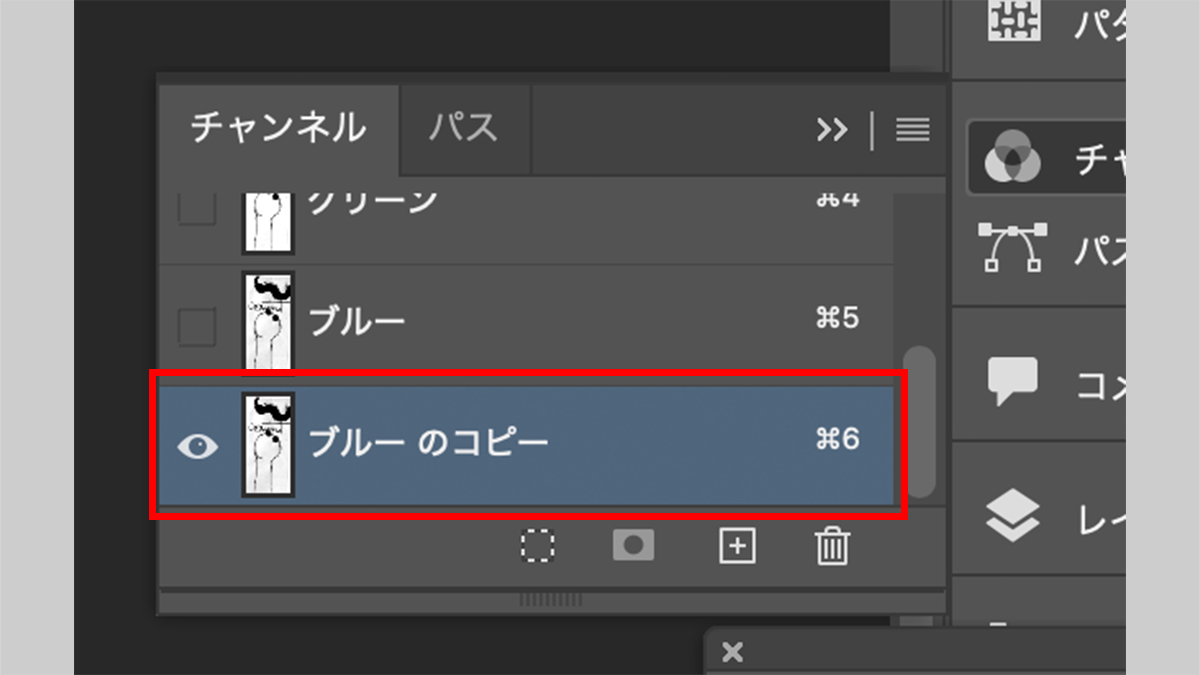
3. 墨が一番濃い「ブルー」を、下の「+」マークへ引きずってコピー
ブルーチャンネルは、墨絵の筆跡を一番くっきりと教えてくれる強力なフィルターになります。
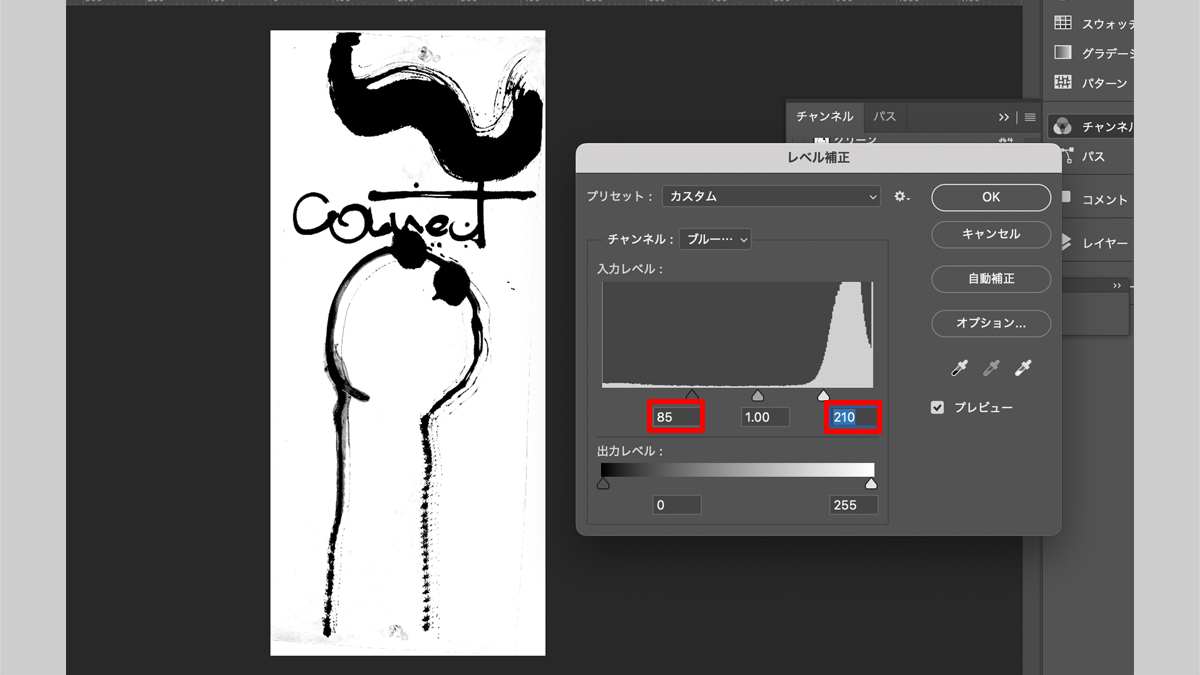
グラフの下にある「△」を動かします
コツ:繊細な「カスレ」が消えない程度に!
1. Cmd を押しながら、チャンネルのサムネイルをカチッと押す
2. 点線が出たら、そのまま Cmd + Shift + I を押す
最初のクリックでは「白い紙」が選ばれています。そこで「選択範囲を反転」し、墨の部分だけを掴んだ状態にします。
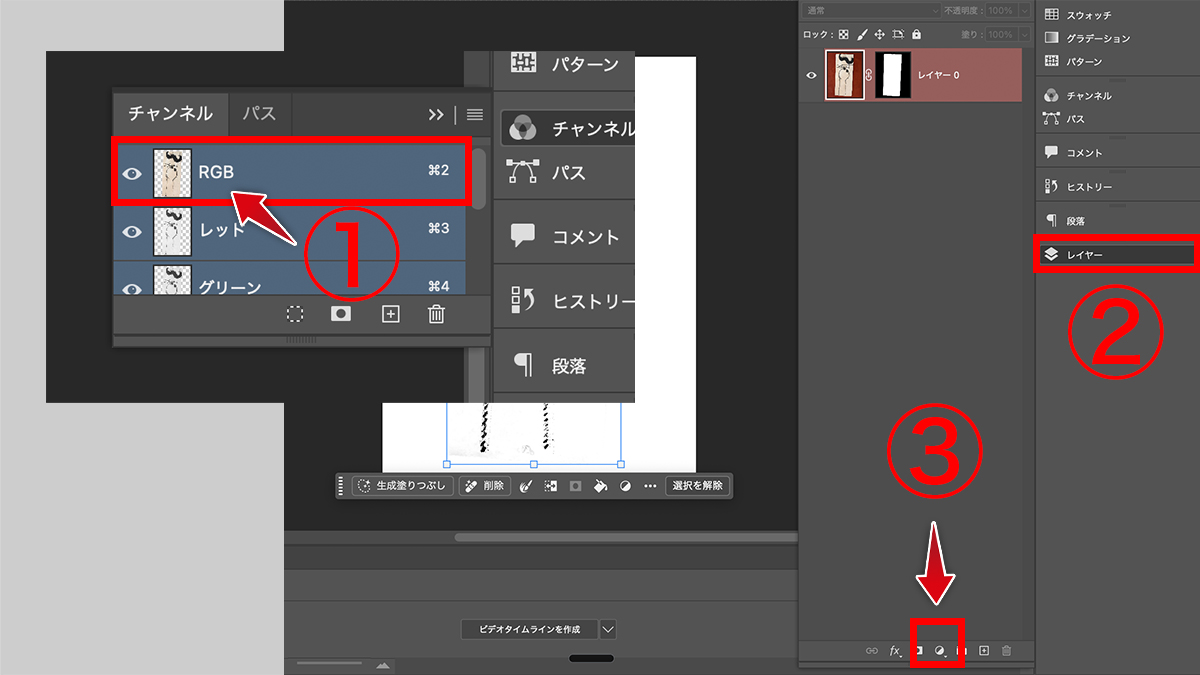
1. チャンネルパネルで「RGB」をクリックして元の表示に戻る
2. 「レイヤー」パネルに切り替える
3. パネル下にある「半分塗られた円(調整レイヤー)」アイコンを押す
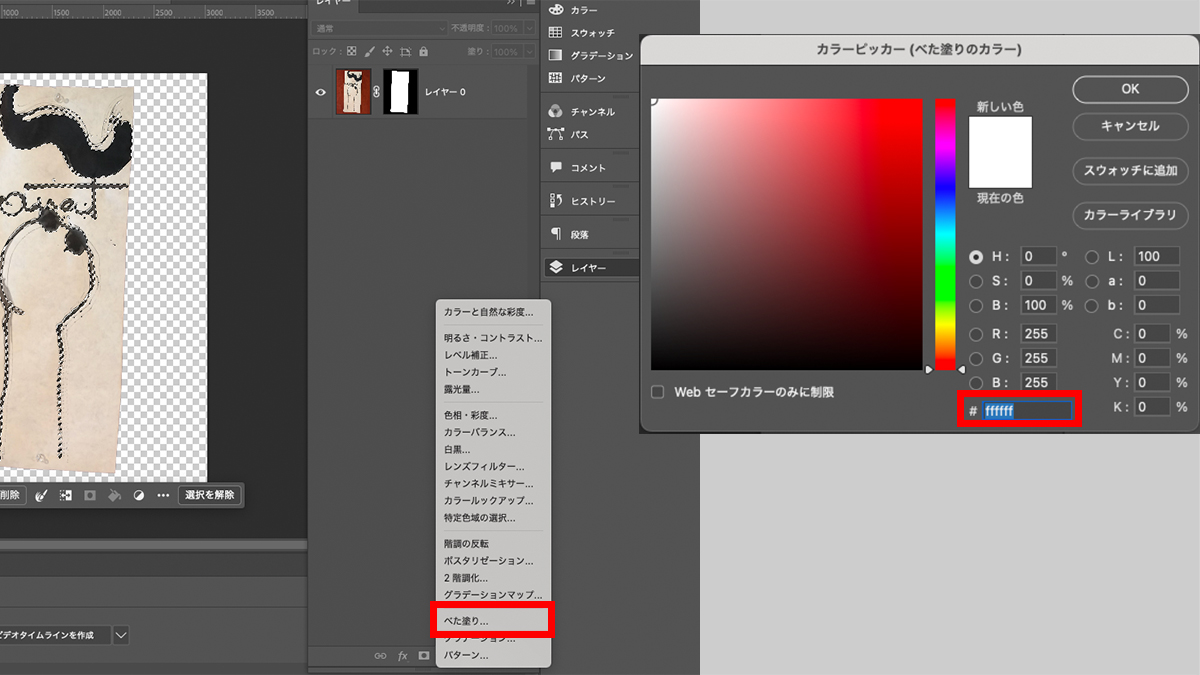
1. リストから「ベタ塗り...」を選択する
2. カラーピッカーが表示されたら、コード欄に #FFFFFF と入力する
結果:墨の形をそのまま活かした「白いロゴ」の完成!
大切な思い出を、デジタルという新しい形で次世代へ繋いでいきましょう。
本日のワークショップ:思い出の墨絵デジタル化